Vídeos, códigos para baixar o aplicativo e orientações para instalar, solicitar o teste e ativar sua recarga. Confira a compatibilidade do aparelho antes de começar.
Download e compatibilidade
Baixar AlphaPlay: escolha seu aparelho
O APK é o arquivo de instalação de um aplicativo Android. Antes de baixar o AlphaPlay, confira o sistema do aparelho: ter uma Smart TV não significa que ela aceite aplicativos Android.
Como instalar AlphaPlay na TV Box
Confira nas configurações se a TV Box usa Android e se é compatível com o aplicativo.
Na loja disponível no aparelho, procure o Downloader ou o ntDown.
Abra o aplicativo de download, digite um dos códigos correspondentes abaixo e acompanhe a instalação.
Abra o AlphaPlay e confira se ele funciona antes de escolher sua recarga.
Confira o sistema nas configurações da televisão. Em modelos compatíveis com Android TV ou Google TV, procure o aplicativo de download na Play Store e use o controle remoto para digitar um dos códigos abaixo.
Depois do download, siga as instruções exibidas na TV. A disponibilidade na loja e a compatibilidade variam conforme o modelo.
Confira a origem do arquivo e as permissões solicitadas.
Se o aparelho for compatível, abra o arquivo baixado e siga as instruções de instalação.
O link informado pela loja está em download para celular Android. Se houver erro, informe ao atendimento o modelo do celular e a mensagem exibida.
E nas outras Smart TVs?
Televisores com sistemas como Tizen, webOS ou Roku não instalam um APK Android diretamente. Confira o sistema do seu modelo antes de tentar.
Uma TV conectada a uma TV Box Android compatível usa o aplicativo pela TV Box. No Fire TV Stick, consulte a Amazon Appstore e confirme a compatibilidade antes de baixar.
Baixar o aplicativo não ativa um plano. Os números do Downloader e do ntDown são códigos de download; o código de recarga é recebido após a compra e a confirmação do pagamento.
Instalação sem complicação
Instale o AlphaPlay com ajuda dos vídeos
Primeiro escolha o aplicativo de download disponível no seu aparelho. Depois digite o código e acompanhe o tutorial.
↓
Estes códigos servem apenas para baixar o aplicativo AlphaPlay.
Não são códigos de recarga e não substituem a compra de um plano.
01
Instale o Downloader ou o ntDown
Procure o aplicativo de download na loja do seu aparelho. Em Android TV e Google TV, consulte a Play Store. No Fire TV Stick, consulte a Amazon Appstore. A disponibilidade varia por aparelho.
02
Digite um dos códigos abaixo
Abra o aplicativo que você instalou e use o código correspondente. Basta escolher um código da mesma opção; não é necessário digitar todos.
03
Baixe e instale o AlphaPlay
Abra o download e siga as instruções exibidas pelo aparelho. Confira a origem do arquivo e as permissões solicitadas antes de continuar.
Opção de download
Downloader
Digite um destes códigos no campo de endereço do Downloader:
Código de download5034226
Outra opção de download6988258
Na televisão, leia o número e digite com o controle remoto. No celular, você pode copiar.
Opção mostrada no tutorial
ntDown
Abra o ntDown e digite um dos códigos abaixo:
Código mostrado no vídeo33393
Outro código informado pela loja93978
Se um código não funcionar, tente a outra opção do mesmo aplicativo ou fale com o atendimento.
Vai instalar no celular Android? Veja o link direto
Endereço de download informado pela loja. Confira a compatibilidade e a origem do arquivo antes de instalar.
Veja a instalação do aplicativo na TV, passo a passo.
O vídeo carrega somente quando você toca em assistir. Use a tela cheia para acompanhar os detalhes.
2
Como solicitar o teste de 24 horas
Já instalou? Veja onde aparece a opção de teste no aplicativo.
O vídeo carrega somente quando você toca em assistir. Use a tela cheia para acompanhar os detalhes.
Instalou e quer experimentar?
O segundo vídeo mostra o botão “Quero testar por 1 dia”. Confira se a opção está disponível na sua versão do aplicativo. As telas e condições do teste podem variar por versão e aparelho.
Assista em até dois aparelhos Android compatíveis ao mesmo tempo com a mesma recarga. Use o mesmo e-mail e senha vinculados à sua conta.
3
Como configurar a mesma conta em duas telas
Veja como vincular o e-mail e acessar a conta no segundo aparelho.
Toque em assistir e use a opção de tela cheia para acompanhar os detalhes.
Faça assim nos seus aparelhos
No primeiro aparelho: abra o perfil, selecione Vincular Email, confirme seu e-mail e cadastre uma senha.
No segundo aparelho Android: instale e abra o AlphaPlay, escolha Login de e-mail e entre com o mesmo e-mail e senha.
Use a mesma conta: os dois aparelhos compatíveis podem assistir simultaneamente. Não é necessário comprar uma recarga para cada aparelho.
Exemplo: uma TV com Android TV ou Google TV na sala e uma TV Box Android conectada à TV antiga do quarto. O aplicativo fica instalado em cada aparelho Android.
Essa orientação é para dispositivos com sistema Android compatível. Uma TV antiga precisa da TV Box Android para executar o aplicativo.
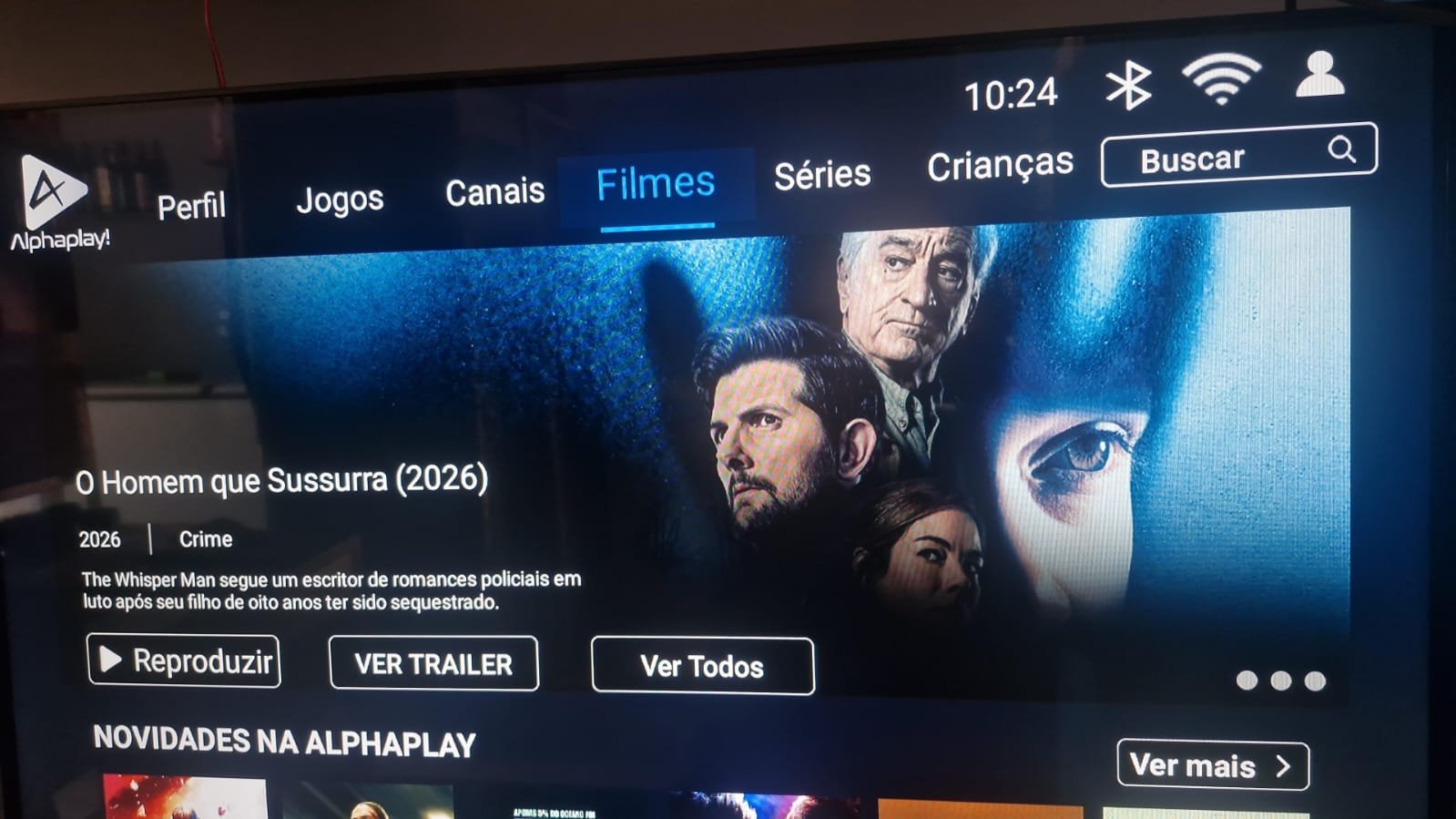
Abra o perfil. Na tela inicial do AlphaPlay, selecione o ícone do bonequinho no canto superior direito.
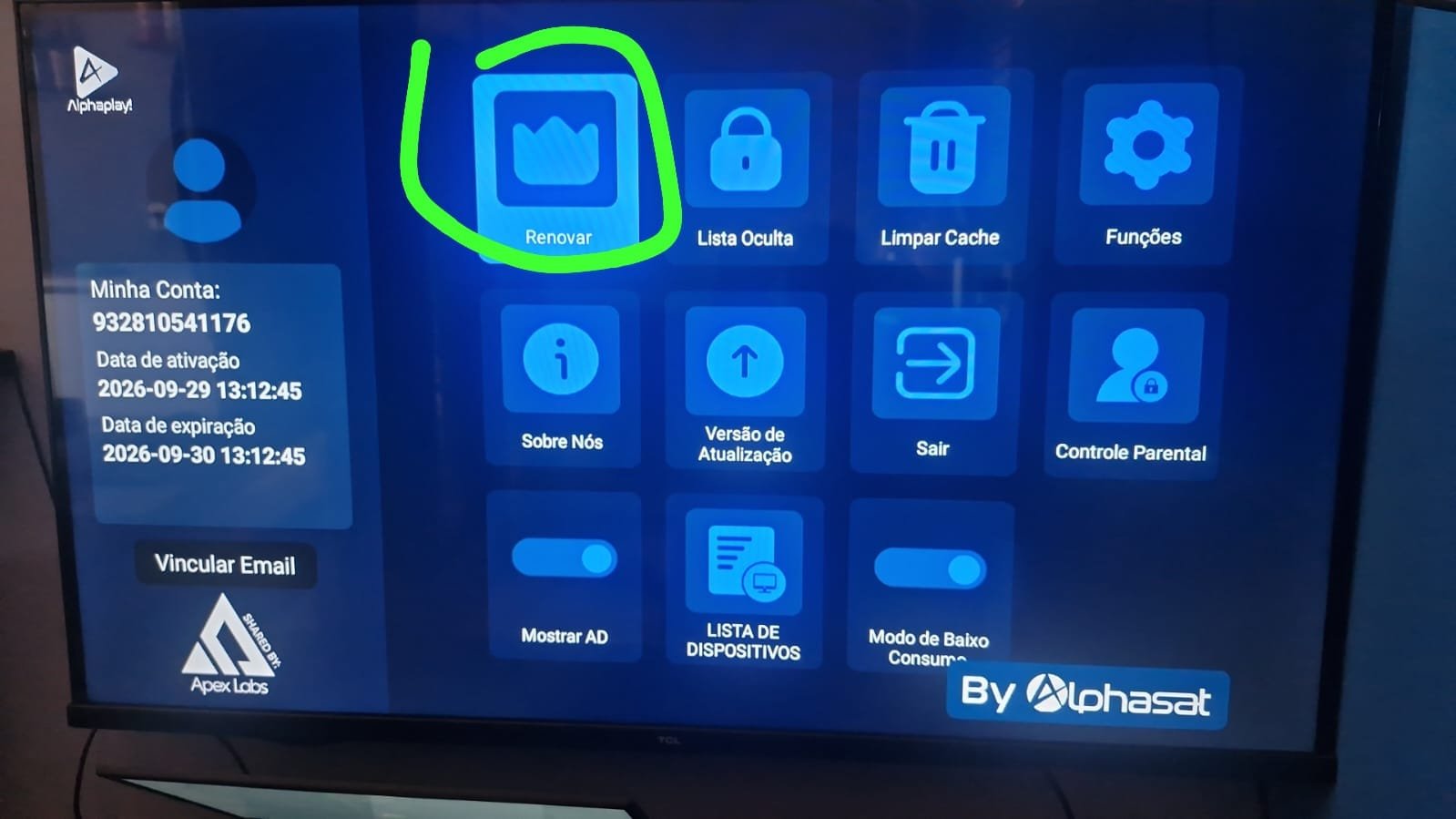
Selecione Renovar. Na tela da sua conta, clique no botão Renovar.
Insira o código. Digite um código de recarga recebido no seu e-mail e confirme. O novo período será ativado na conta.
1. Abra o perfil pelo ícone do bonequinho.2. Na tela da conta, selecione Renovar.
Proteja e identifique sua conta
Como vincular o e-mail no AlphaPlay
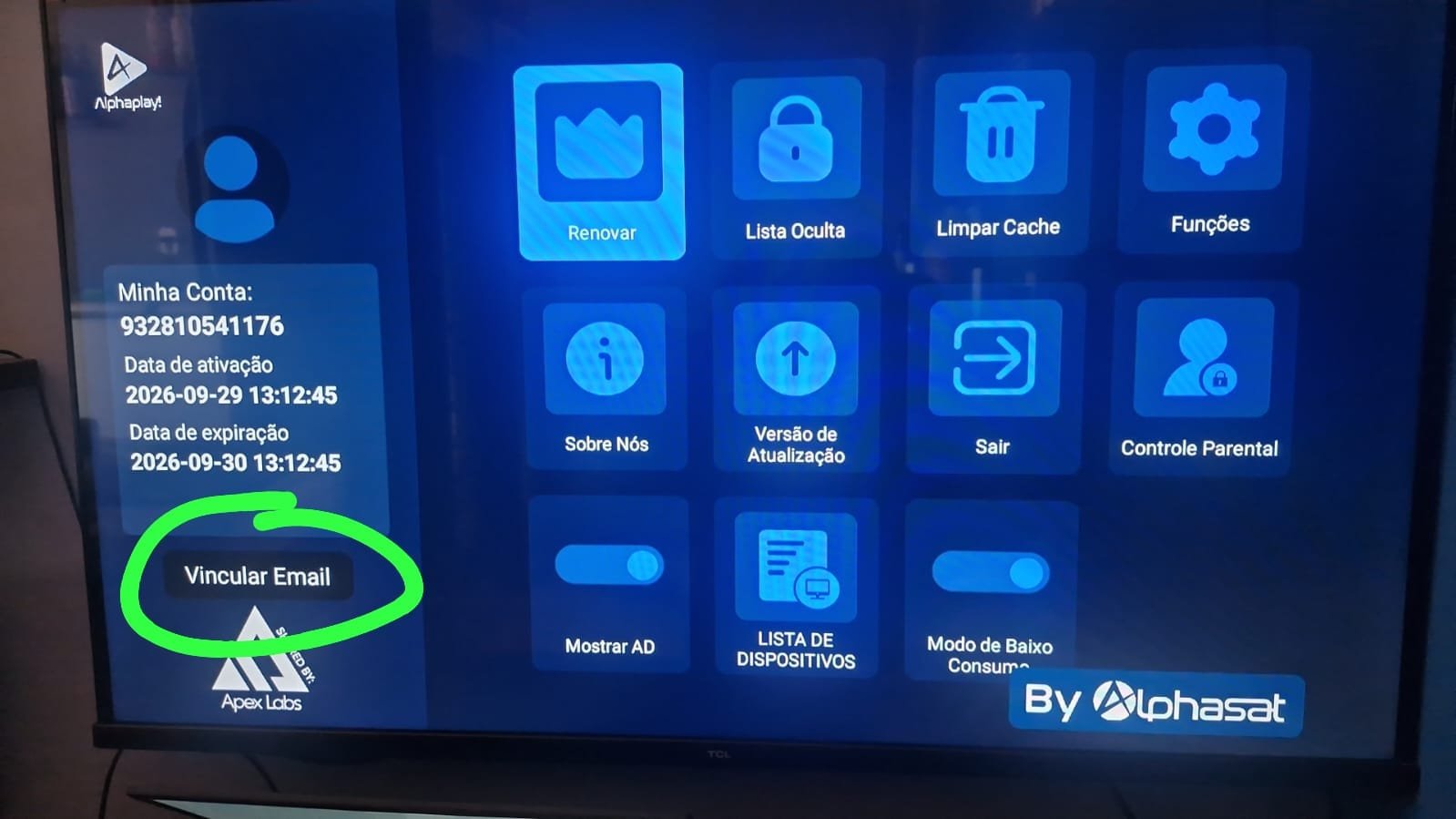
Na tela da conta, selecione Vincular Email.
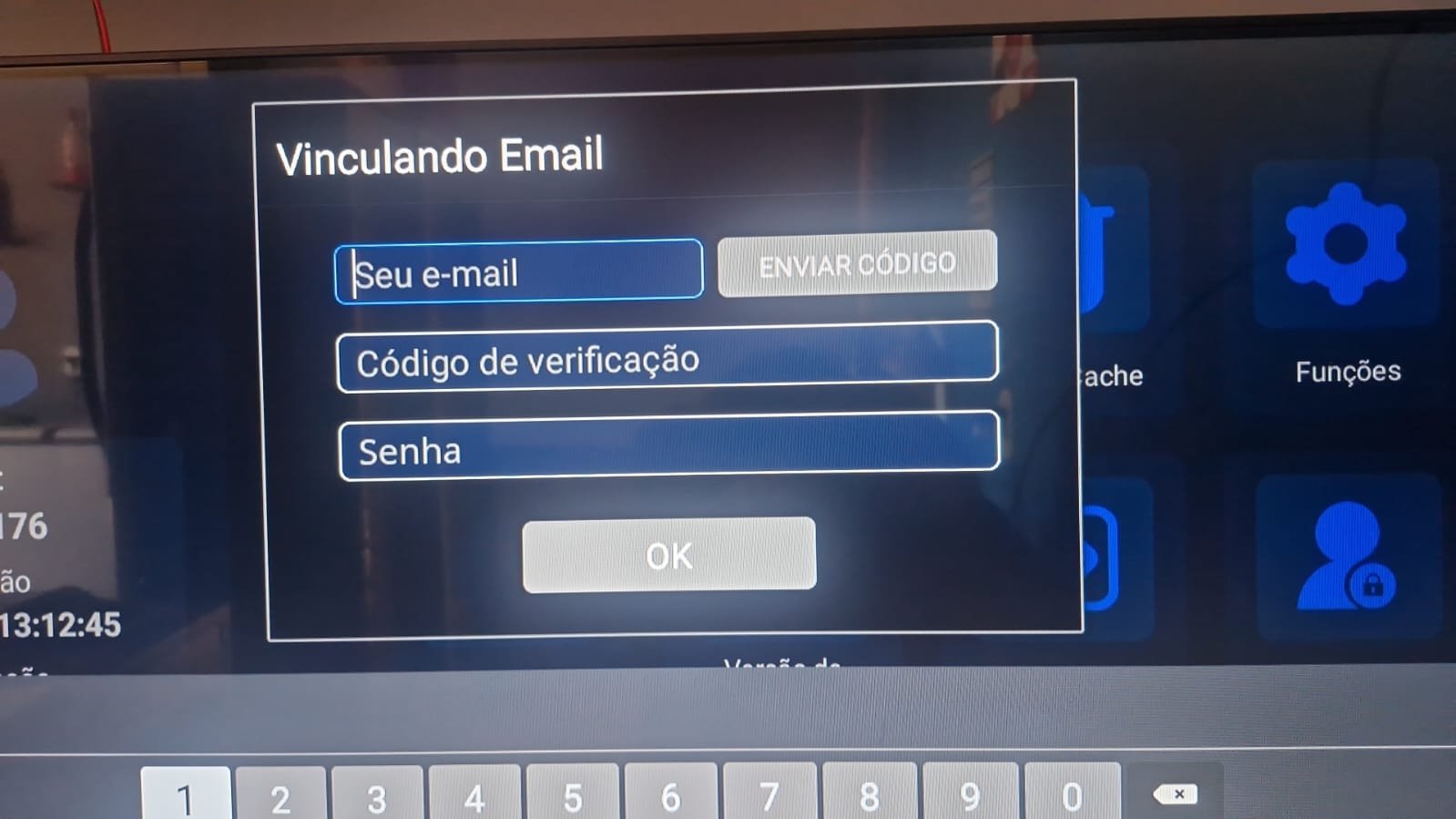
Digite seu endereço de e-mail e clique em Enviar código.
Procure a mensagem na caixa de entrada. Confira também as pastas spam e lixeira.
Digite o código recebido no campo Código de verificação, crie uma senha e selecione OK.
Use um e-mail ao qual você tenha acesso. O vínculo precisa estar concluído antes de ativar os códigos do plano trimestral.
1. Selecione Vincular Email.2. Confirme o código recebido e crie sua senha.
Plano trimestral
Como ativar os 3 códigos e somar os 3 meses
Vincule o e-mail antes de inserir qualquer código.
Sem o e-mail vinculado ao aplicativo, os três códigos podem não somar corretamente na mesma conta.
Na compra do plano trimestral, você receberá 3 códigos de recarga. Depois de concluir o vínculo do e-mail, abra Perfil > Renovar e insira os códigos um por vez:
Insira o primeiro código e confirme.
Volte à opção Renovar, insira o segundo código e confirme.
Repita o processo com o terceiro código.
Cada código acrescenta um período à conta. Com o e-mail já vinculado e os três códigos aplicados separadamente, a validade será acumulada para completar os 3 meses.
Use Renovar três vezes, colocando e confirmando um código por vez.
Cuidados importantes
Não compartilhe seu código publicamente.
Guarde o comprovante do pagamento.
Confira data e hora do aparelho caso a ativação falhe.
Reinicie o aplicativo antes de tentar novamente.
Ainda não escolheu seu plano?
Já instalou e conferiu a compatibilidade? Compare os planos mensal, trimestral e anual.
Não. APK é o arquivo para instalar o aplicativo no Android. Os códigos do Downloader e do ntDown apenas abrem o download. Para renovar o acesso, use o código de recarga recebido após a confirmação da compra em Perfil > Renovar.
Posso instalar o APK em qualquer Smart TV?
Não. Confira o sistema e a compatibilidade do modelo. Tizen, webOS e Roku não instalam um APK Android diretamente. Uma TV Box Android compatível pode ser conectada à televisão para executar o aplicativo.
O que fazer se o AlphaPlay não instalar na TV Box?
Confira a conexão, o espaço disponível e a compatibilidade do Android do aparelho. Anote a mensagem de erro. Se um código de download não abrir, tente a outra opção do mesmo aplicativo. Persistindo o problema, fale com o atendimento e informe o modelo e o erro antes de comprar uma recarga.
Depois de instalar, onde comprar ou renovar a recarga AlphaPlay?
Veja os planos mensal, trimestral e anual de recarga AlphaPlay. Após a confirmação do pagamento, o código aparece na tela e é enviado por e-mail. No aplicativo, abra Perfil > Renovar para ativá-lo. Confira o e-mail antes de pagar.
Como baixar e instalar o AlphaPlay?
Instale o Downloader ou o ntDown disponível na loja do seu aparelho Android compatível, digite um dos códigos de download e siga as instruções. Esses códigos servem apenas para baixar o aplicativo, não são recargas. Assistir ao vídeo de instalação.
Como solicitar o teste de 24 horas?
Com o aplicativo instalado, procure a opção “Quero testar por 1 dia”. A disponibilidade e as condições dependem da versão do aplicativo e do aparelho. Ver o vídeo do teste de 24 horas.
Como usar a mesma recarga em duas telas Android?
Você pode assistir em até dois aparelhos Android compatíveis ao mesmo tempo usando a mesma conta. Vincule um e-mail e crie uma senha no primeiro aparelho; no segundo, abra o AlphaPlay, escolha Login de e-mail e entre com esses mesmos dados. Por exemplo: uma TV com Android TV/Google TV na sala e uma TV Box Android no quarto. A TV antiga precisa da TV Box Android para usar o aplicativo. Assistir ao vídeo de duas telas.